
Beta aberta · antes das lojas
A beta do Adlessio
está no ar.
Enquanto a Chrome Web Store e a Mozilla revisam a extensão, você pode instalá-la agora, por download. É a mesma compilação que foi enviada às lojas.
- Sem contagem de 30 dias enquanto durar a beta
- Firefox com pacote assinado pela Mozilla
- Chrome, Edge, Brave, Opera e Vivaldi num pacote só
Só para computador · Windows, macOS e Linux
- Google Chrome
- Microsoft Edge
- Brave
- Opera
- Vivaldi
- Mozilla Firefox
O que você vai testar
É por isto que a beta existe: ver estas quatro coisas rodando fora da nossa máquina.
Anúncio de vídeo no YouTube principal
Pré-roll e mid-roll removidos antes de existirem — não é pular depois, é o intervalo não ser criado. Aperte play e o vídeo começa.
Bloqueio de rede
205 regras cobrindo anúncios e rastreadores, medidas contra portais de notícia reais, na camada de rede do navegador.
Pausa por site
Um site quebrou? Pause só nele e a página recarrega sozinha. O resto da web continua protegido.
Listas suas
Sites pausados e bloqueios extras, para o servidor de anúncio que ainda não conhecemos. É aqui que o seu retorno vira regra nova.
Baixe o pacote do seu navegador
São dois arquivos porque o Firefox empacota extensão de um jeito e os outros navegadores de outro. Baixe só o do seu.
Chrome, Edge, Brave, Opera e Vivaldi
Um arquivo só, que serve para os cinco. A instalação é manual e está explicada logo abaixo, passo a passo, com as telas.
Versão 2.4.0 · 299 KB · ZIP
Firefox assinado
Assinado pela Mozilla: instala com um clique, continua instalado depois de fechar o navegador, e não pede modo de desenvolvedor.
Versão 2.4.0 · XPI · Firefox 140 ou mais recente
Como instalar, passo a passo
Leva uns dois minutos e não exige saber nada de informática. Escolha o seu sistema e siga na ordem. No Firefox nada disto é preciso: o arquivo de lá instala sozinho, com um clique.
-
1
Baixe o arquivo
Volte um pouco a página e clique no botão vermelho Baixar para o Chrome. O Windows salva sempre na pasta Downloads, sem perguntar nada — o arquivo se chama
adlessio-beta-2.4.0.zip. -
2
Abra a pasta Downloads
Segure a tecla Windows e aperte E. Abre o Explorador de Arquivos. Na coluna da esquerda, clique em Downloads.
-
3
Descompacte
Clique com o botão direito em
adlessio-beta-2.4.0.zip, escolha Extrair tudo… e depois Extrair. Aparece uma pasta com o mesmo nome, agora sem o zíper no ícone.!Não sabe qual é a pasta certa? É a que tem, dentro dela, um arquivo chamado manifest.json. Se você abriu a pasta e vê esse arquivo, é essa.
E não apague essa pasta depois: o navegador lê os arquivos dela o tempo todo, enquanto a extensão estiver instalada. -
4
Abra a página de extensões do navegador
Abra o Chrome. Clique na barra de endereço lá em cima, apague o que estiver escrito, cole o texto abaixo e aperte Enter.
chrome://extensionsUsa Edge, Brave, Opera ou Vivaldi? O endereço muda — veja a lista aqui embaixo.
-
5
Ligue o Modo do desenvolvedor
No canto superior direito da página tem um interruptor escrito Modo do desenvolvedor. Clique nele. Assim que ligar, aparecem três botões no canto superior esquerdo — é exatamente o que a imagem abaixo mostra.

É esta a tela. Se a sua não tem os três botões, o interruptor ainda não está ligado. -
6
Clique em Carregar sem compactação
É o primeiro dos três botões. Abre uma janela para você escolher uma pasta: entre na pasta que você descompactou no passo 3 e clique em Selecionar pasta.
!Escolha a pasta, nunca o arquivo.zip. Se você clicar no .zip, o navegador não deixa continuar. -
7
Pronto
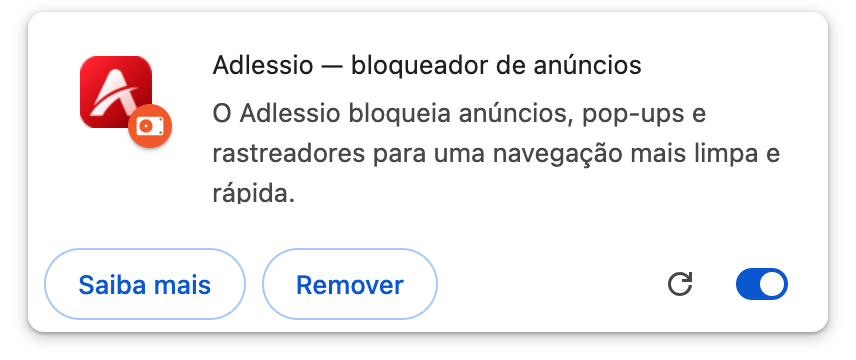
O Adlessio aparece na lista, como neste cartão. Abre também uma aba com os documentos de uso — leia e aceite, e o bloqueio começa na hora.
-
8
Deixe o ícone à vista
Ao lado da barra de endereço tem um ícone de peça de quebra-cabeça. Clique nele, ache o Adlessio na lista e clique no alfinete ao lado. O ícone passa a ficar sempre visível — é por ele que você pausa o bloqueio num site.
O alfinete vermelho é o que prende o ícone na barra.
-
1
Baixe o arquivo
Volte um pouco a página e clique no botão vermelho Baixar para o Chrome. O arquivo vai para a pasta Downloads — em alguns sistemas ela aparece como Transferências. O nome dele é
adlessio-beta-2.4.0.zip. -
2
Abra a pasta Downloads
Abra o seu gerenciador de arquivos — costuma se chamar Arquivos, Nautilus ou Dolphin — e clique em Downloads na coluna da esquerda.
-
3
Descompacte
Clique com o botão direito em
adlessio-beta-2.4.0.zipe escolha Extrair para… (se não tiver essa opção, Extrair aqui). Confirme, e a pasta aparece ao lado do arquivo.!Não sabe qual é a pasta certa? É a que tem, dentro dela, um arquivo chamado manifest.json. Se você abriu a pasta e vê esse arquivo, é essa.
E não apague essa pasta depois: o navegador lê os arquivos dela o tempo todo, enquanto a extensão estiver instalada. -
4
Abra a página de extensões do navegador
Abra o Chrome. Clique na barra de endereço lá em cima, apague o que estiver escrito, cole o texto abaixo e aperte Enter.
chrome://extensionsUsa Edge, Brave, Opera ou Vivaldi? O endereço muda — veja a lista aqui embaixo.
-
5
Ligue o Modo do desenvolvedor
No canto superior direito da página tem um interruptor escrito Modo do desenvolvedor. Clique nele. Assim que ligar, aparecem três botões no canto superior esquerdo — é exatamente o que a imagem abaixo mostra.
É esta a tela. Se a sua não tem os três botões, o interruptor ainda não está ligado. -
6
Clique em Carregar sem compactação
É o primeiro dos três botões. Abre uma janela para você escolher uma pasta: entre na pasta que você descompactou no passo 3 e clique em Selecionar pasta.
!Escolha a pasta, nunca o arquivo.zip. Se você clicar no .zip, o navegador não deixa continuar. -
7
Pronto
O Adlessio aparece na lista, como neste cartão. Abre também uma aba com os documentos de uso — leia e aceite, e o bloqueio começa na hora.
-
8
Deixe o ícone à vista
Ao lado da barra de endereço tem um ícone de peça de quebra-cabeça. Clique nele, ache o Adlessio na lista e clique no alfinete ao lado. O ícone passa a ficar sempre visível — é por ele que você pausa o bloqueio num site.
O alfinete vermelho é o que prende o ícone na barra.
-
1
Baixe o arquivo
Volte um pouco a página e clique no botão vermelho Baixar para o Chrome. O arquivo vai para a pasta Transferências e se chama
adlessio-beta-2.4.0.zip. -
2
Abra a pasta Transferências
No Finder, clique em Transferências na coluna da esquerda. Se preferir o atalho: Command + Option + L.
-
3
Descompacte
Dê dois cliques no arquivo. O Mac descompacta sozinho e cria uma pasta ao lado, com o mesmo nome.
!Não sabe qual é a pasta certa? É a que tem, dentro dela, um arquivo chamado manifest.json. Se você abriu a pasta e vê esse arquivo, é essa.
E não apague essa pasta depois: o navegador lê os arquivos dela o tempo todo, enquanto a extensão estiver instalada. -
4
Abra a página de extensões do navegador
Abra o Chrome. Clique na barra de endereço lá em cima, apague o que estiver escrito, cole o texto abaixo e aperte Enter.
chrome://extensionsUsa Edge, Brave, Opera ou Vivaldi? O endereço muda — veja a lista aqui embaixo.
-
5
Ligue o Modo do desenvolvedor
No canto superior direito da página tem um interruptor escrito Modo do desenvolvedor. Clique nele. Assim que ligar, aparecem três botões no canto superior esquerdo — é exatamente o que a imagem abaixo mostra.
É esta a tela. Se a sua não tem os três botões, o interruptor ainda não está ligado. -
6
Clique em Carregar sem compactação
É o primeiro dos três botões. Abre uma janela para você escolher uma pasta: entre na pasta que você descompactou no passo 3 e clique em Selecionar pasta.
!Escolha a pasta, nunca o arquivo.zip. Se você clicar no .zip, o navegador não deixa continuar. -
7
Pronto
O Adlessio aparece na lista, como neste cartão. Abre também uma aba com os documentos de uso — leia e aceite, e o bloqueio começa na hora.
-
8
Deixe o ícone à vista
Ao lado da barra de endereço tem um ícone de peça de quebra-cabeça. Clique nele, ache o Adlessio na lista e clique no alfinete ao lado. O ícone passa a ficar sempre visível — é por ele que você pausa o bloqueio num site.
O alfinete vermelho é o que prende o ícone na barra.
Dúvidas da beta
O Chrome avisa que extensões de fontes desconhecidas foram desativadas.
É o Chrome dizendo que a extensão não veio da Web Store — normal em modo de desenvolvedor. Clique em “Manter ativada”. O aviso reaparece a cada vez que o navegador abre, até a versão da loja sair.
A beta expira?
Não enquanto durar. Quem conta os dias é o nosso servidor, e ele reconhece esta instalação como beta. Quando as lojas aprovarem, fechamos o canal para instalações novas — quem já instalou por aqui continua como está.
Preciso reinstalar quando sair na loja?
Sim. Remova esta versão em chrome://extensions e instale a da loja. As preferências ficam na sua conta do navegador e voltam sozinhas, com os sites pausados e os bloqueios extras.
Por que o Firefox não pede modo de desenvolvedor?
Porque o pacote dele é assinado pela Mozilla. O Firefox recusa extensão sem assinatura — não é que funcione com limitações, ela não instala.
Funciona no celular?
Ainda não. Nenhum navegador de celular permite instalar extensão fora da loja. No Android o caminho será o Firefox; no iPhone, o Safari, por um aplicativo.
Conte como foi
É para isto que a beta existe. Cada relato que chega vira regra, correção ou uma decisão diferente antes do lançamento.
- Um site que quebrou — diga qual
- Um anúncio que passou, e em que página
- Algo lento, estranho ou confuso na extensão
- O que você esperava e não aconteceu
Prefere escrever? [email protected] chega no mesmo lugar.